返回列表
返回列表
准备工作❗
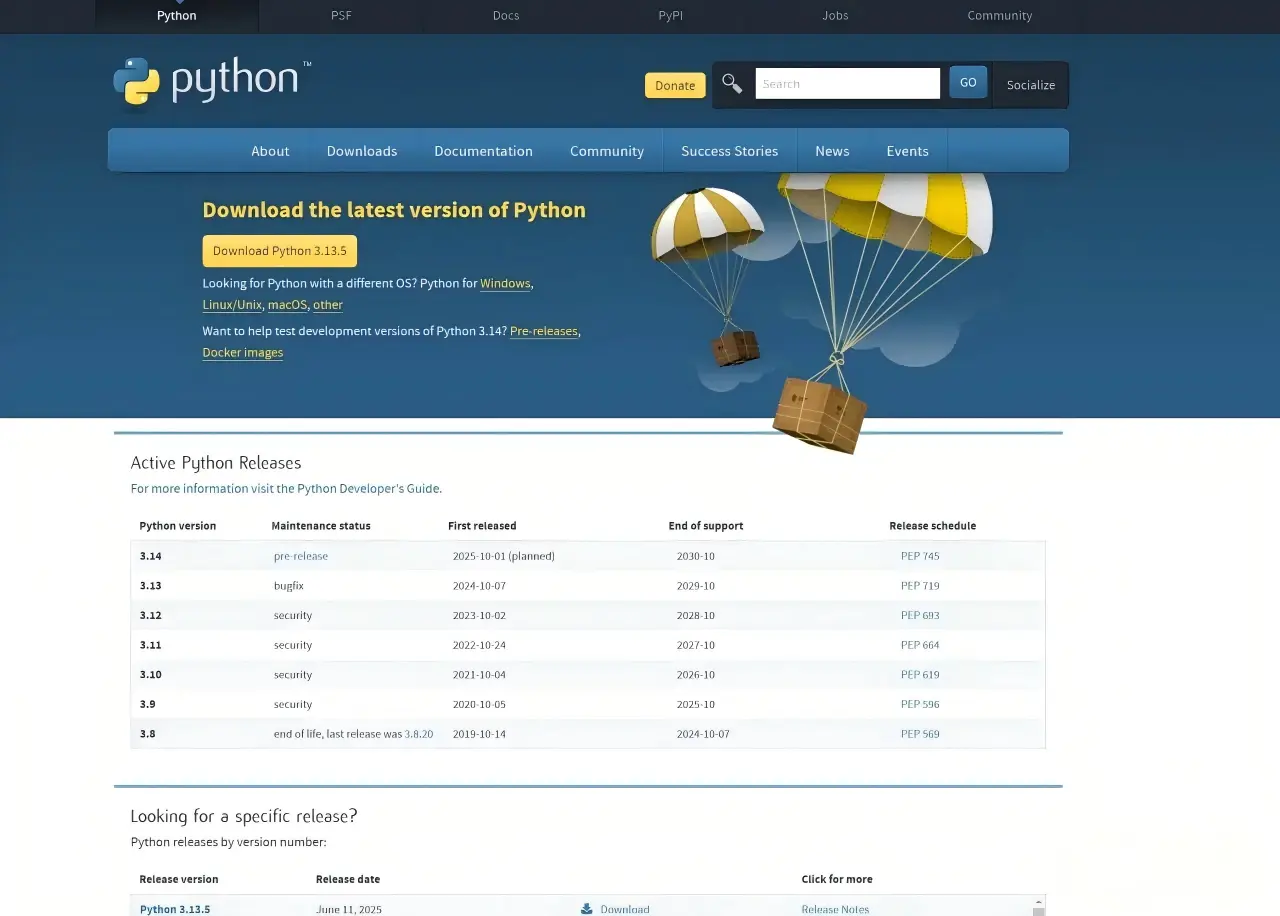
我们需要下载好Python前置以及最新版的存档工具
Python:https://www.python.org/downloads/
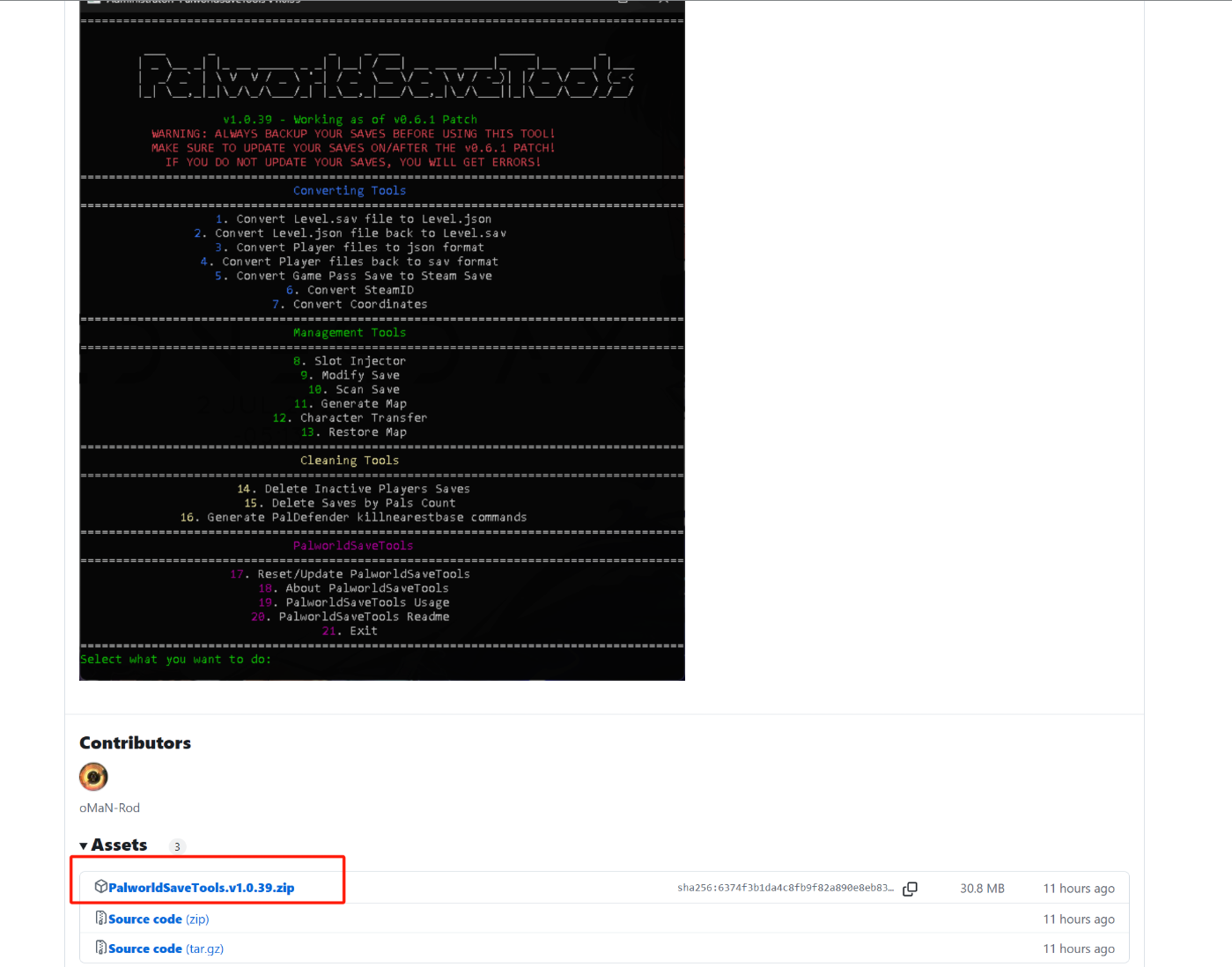
存档工具:https://github.com/deafdudecomputers/PalworldSaveTools/releases/tag/v1.0.39
1.检验python是否安装成功
安装完成后,WIN+R打开运行框,输入CMD 回车,然后输入python 回车
如下图显示就说明安装成功

2.解压存档工具
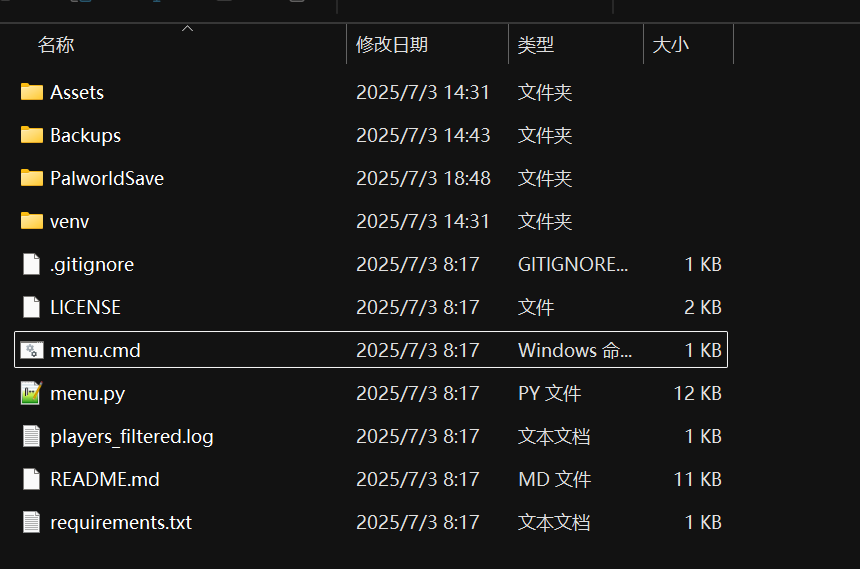
3.找到本地存档
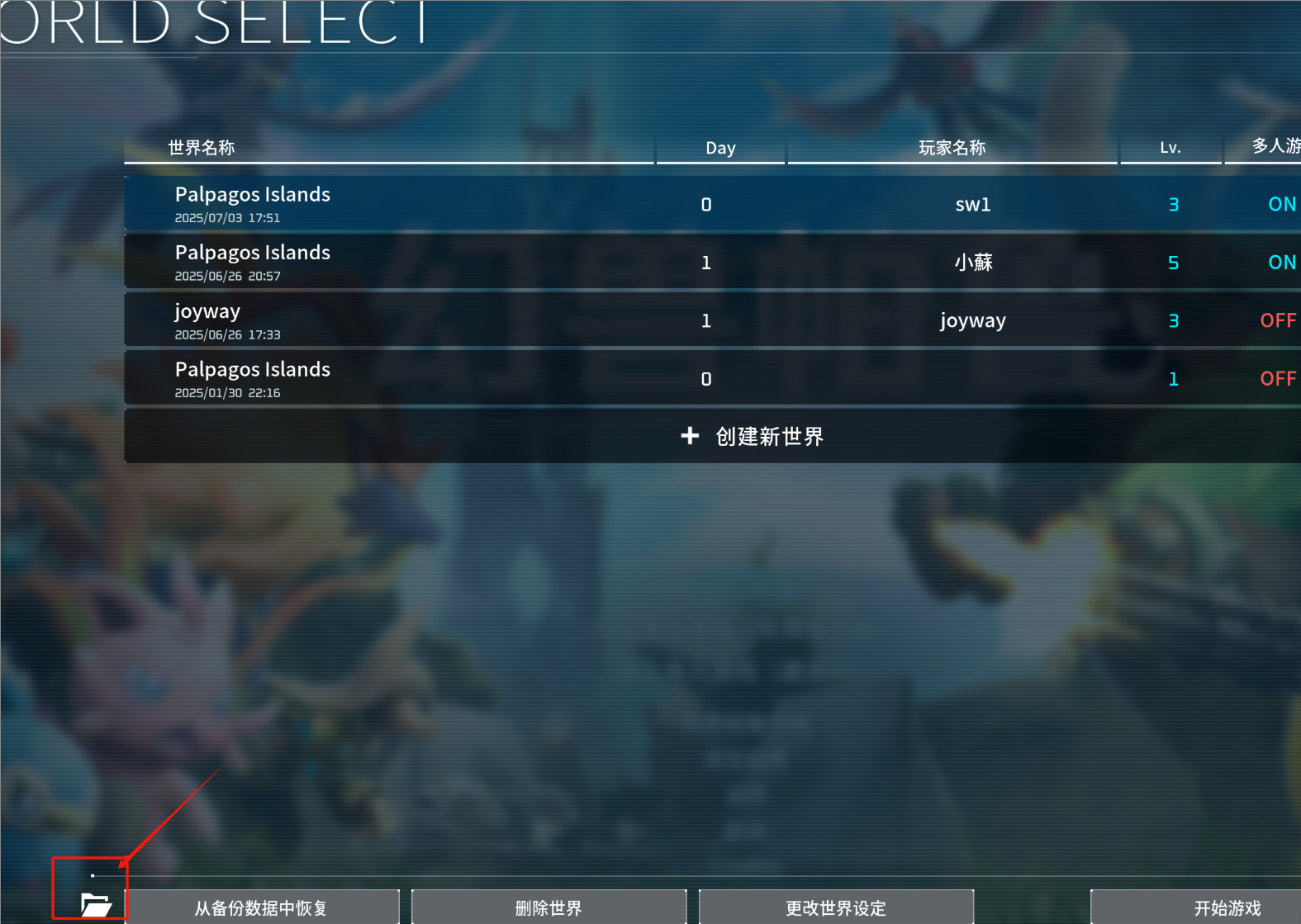
打开游戏,选择你要上传服务端进行游玩的存档,确认好存档后点击左下角文件夹图标,进入本地存档的位置
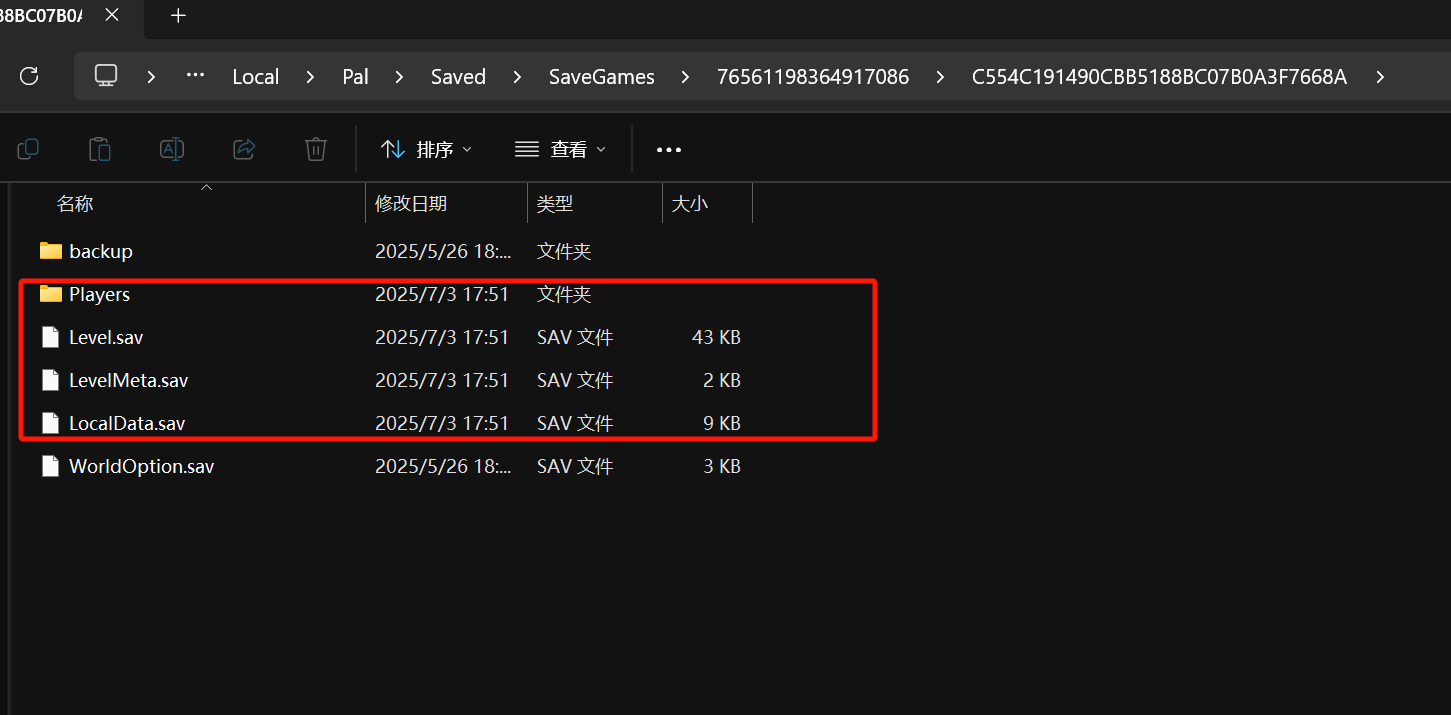
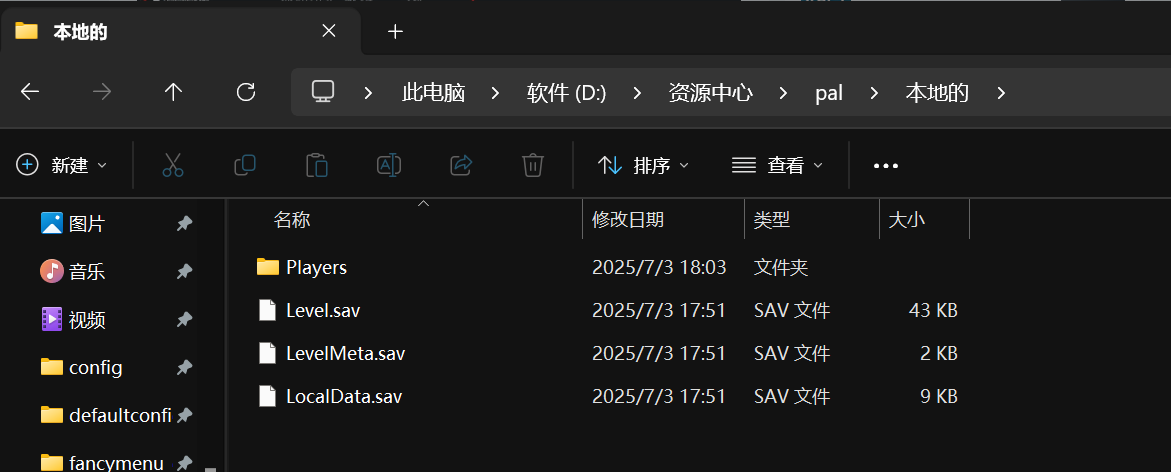
复制这四个文件到一个新的文件夹,可取名为“本地的”或其他
准备工作做好后,下面就要进行存档转移的工作了
1.首次连接服务器
进入鱼乐云官网,创建机器
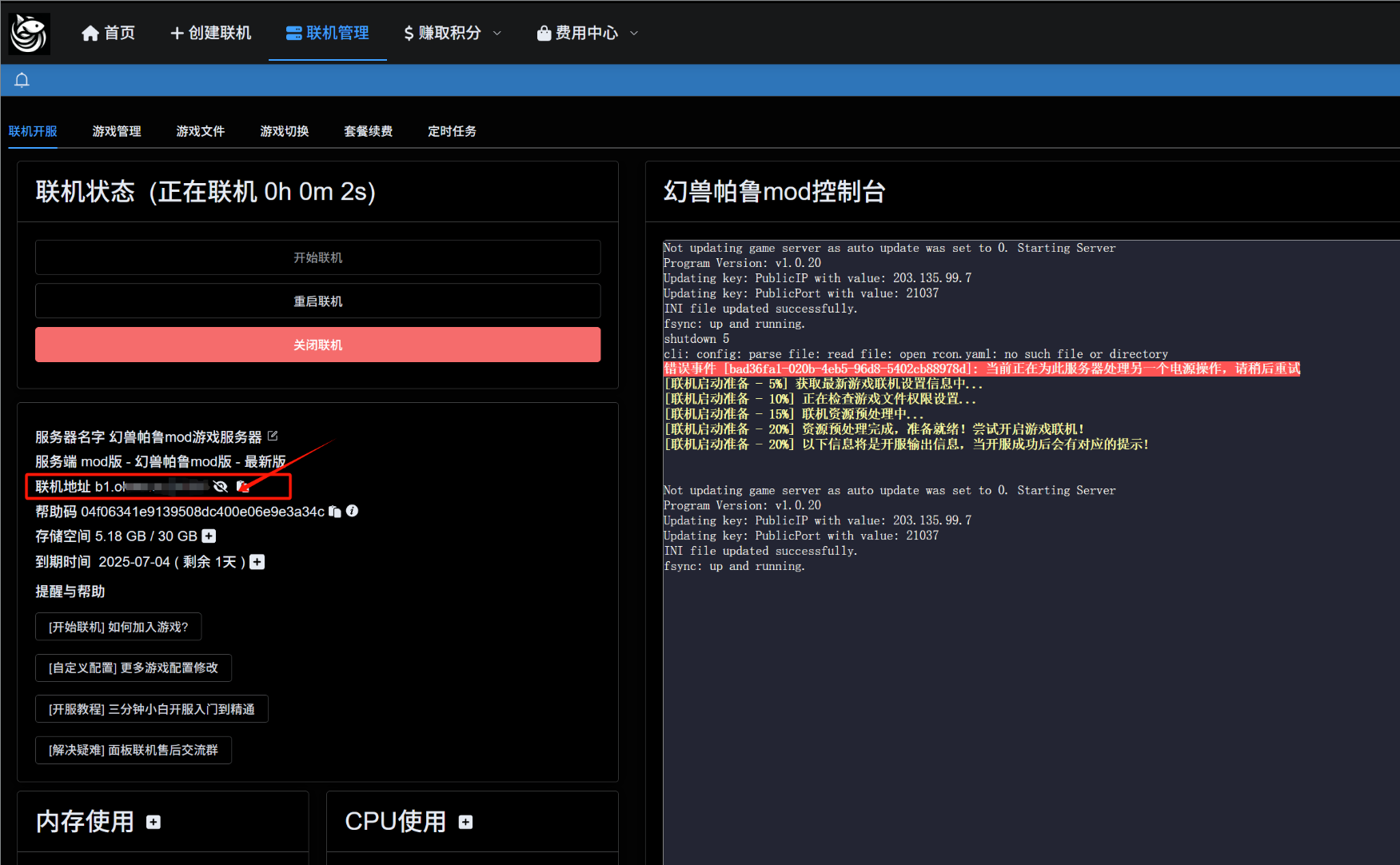
启动服务器后,复制联机地址,进入游戏
这是我们第一次建档,任意起名
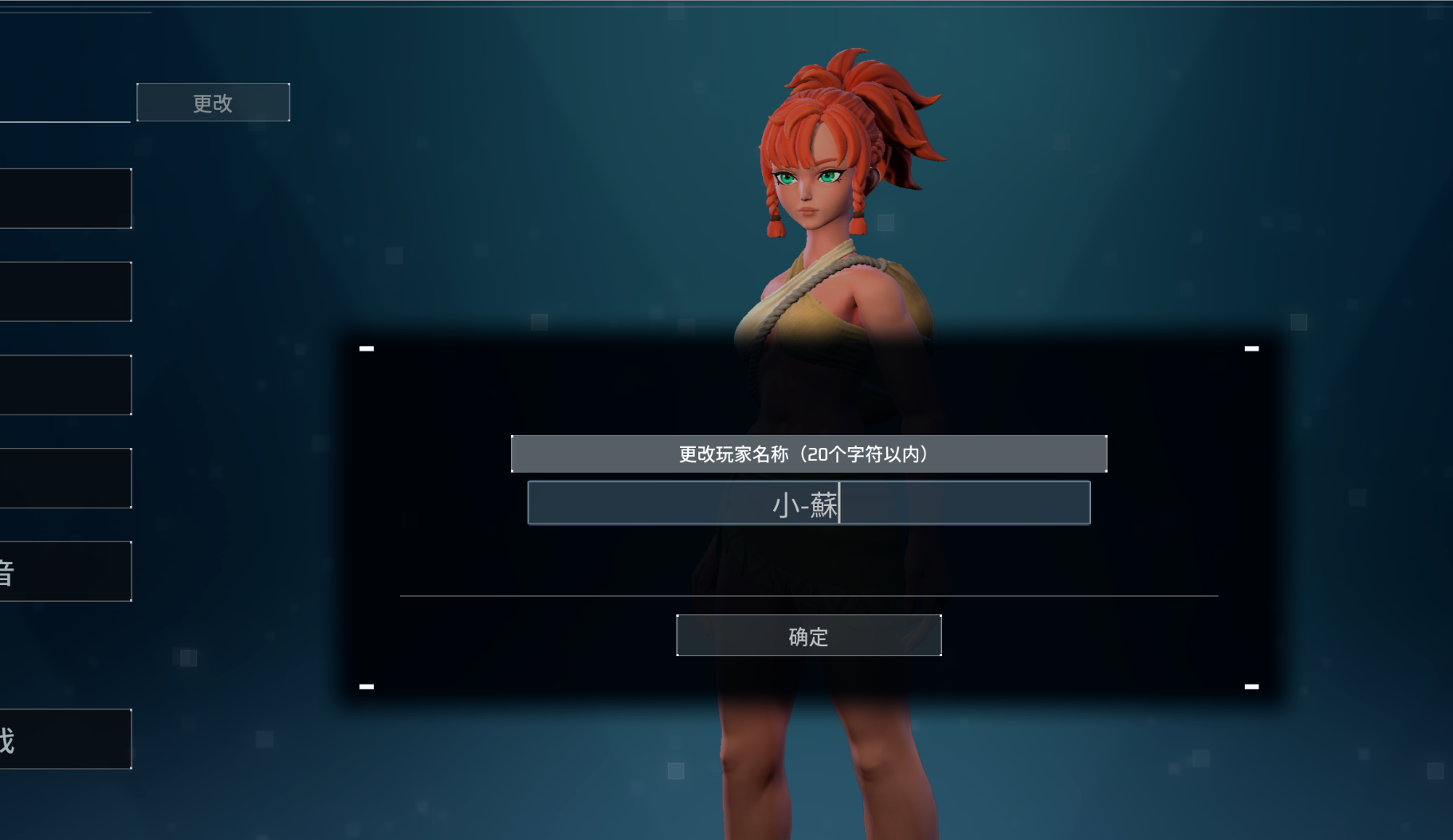
解锁传送点后退出游戏,并关闭服务器

点击文件管理,推荐使用SFTP进行后续的文件操作(可以拖曳多个文件夹,不需要压缩)
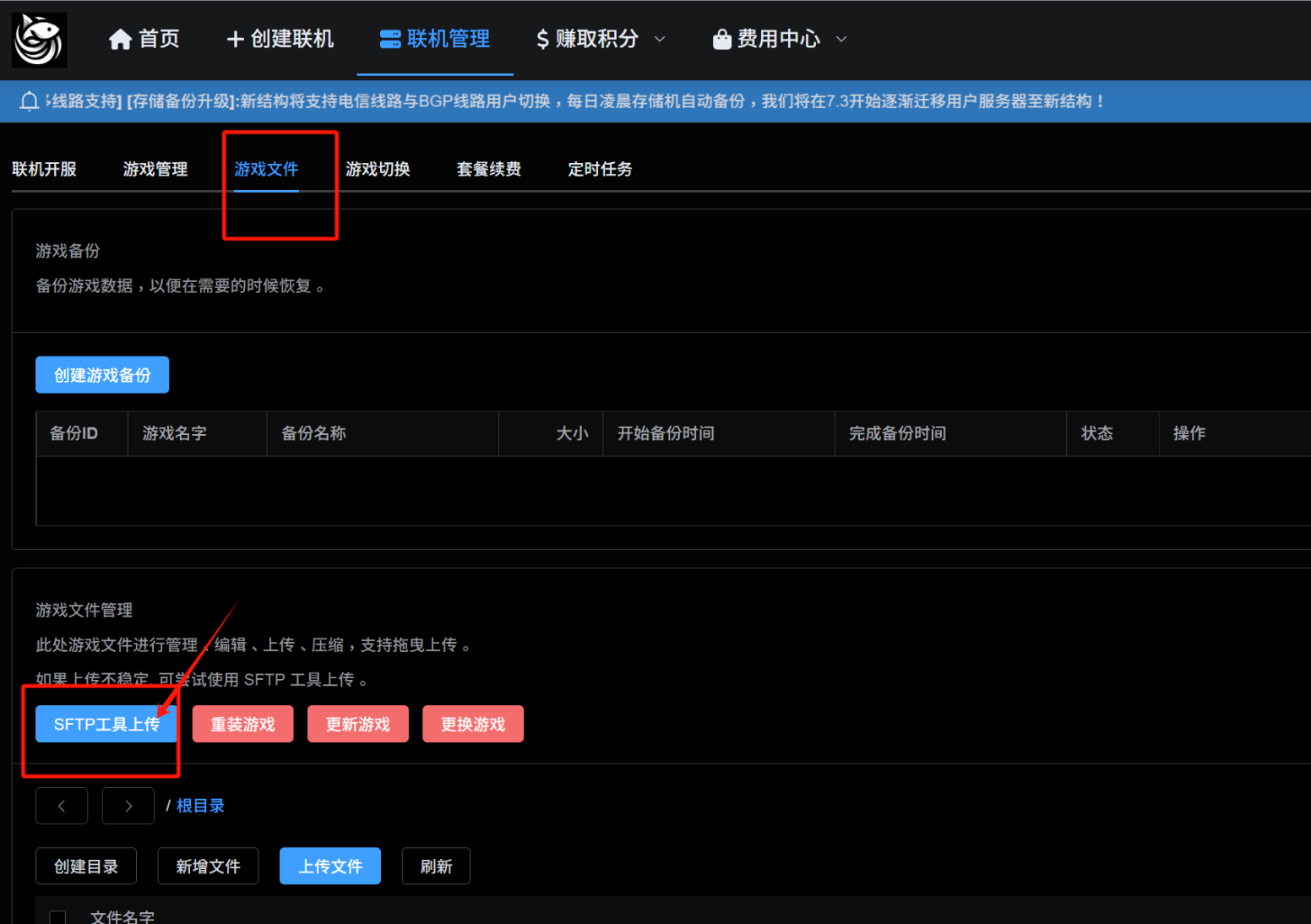
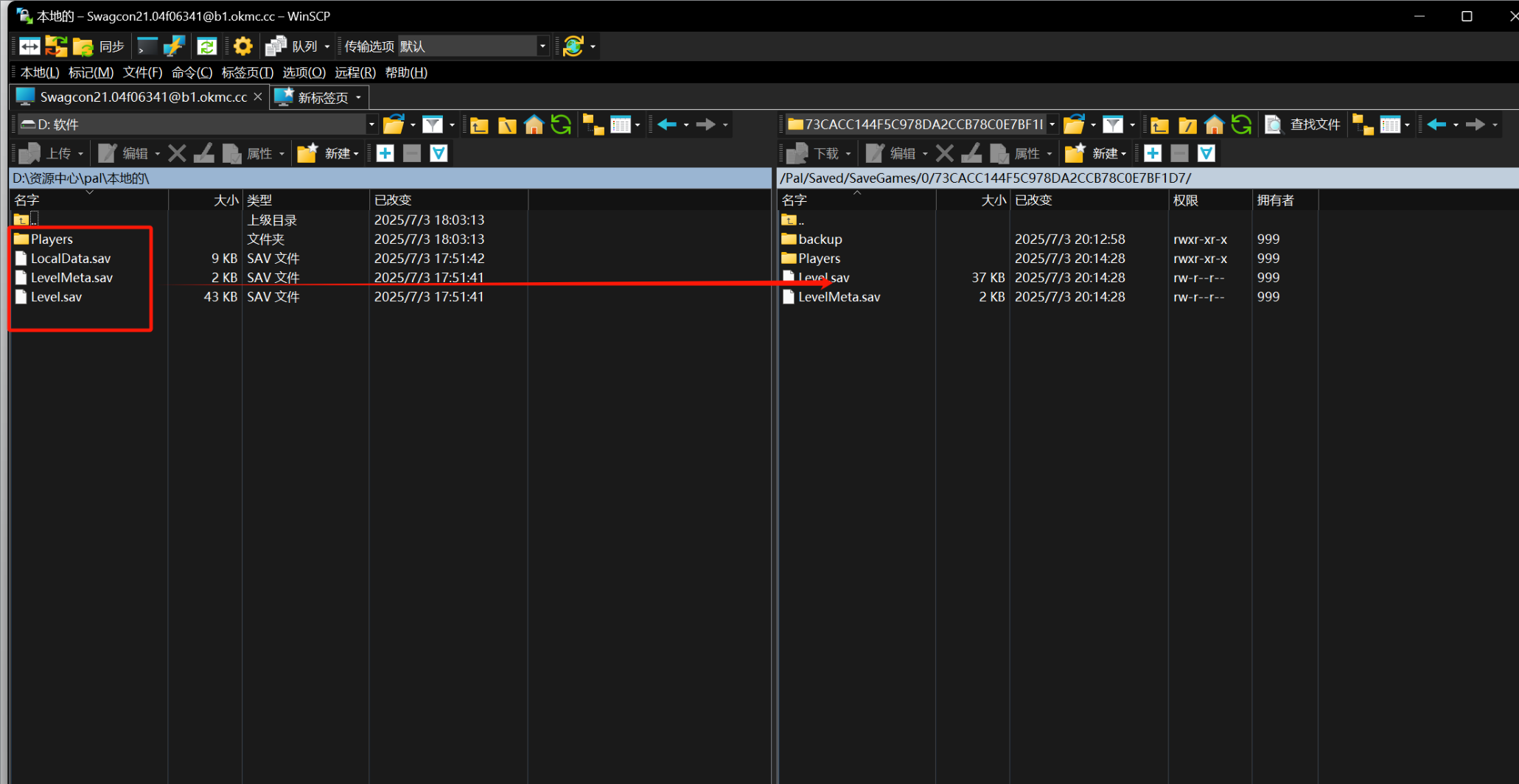
在SFTP界面右边进入这个路径:
/ Pal/ Saved/ SaveGames/ 0/ 一串乱码(每个人的服务器所生成的存档名会有所不同,记住是一串乱码)
左边则选择你放本地存档的文件夹(我的叫“本地的”)然后将本地文件夹中复制的4个文件全部拖曳到服务器这边
完成后启动服务器
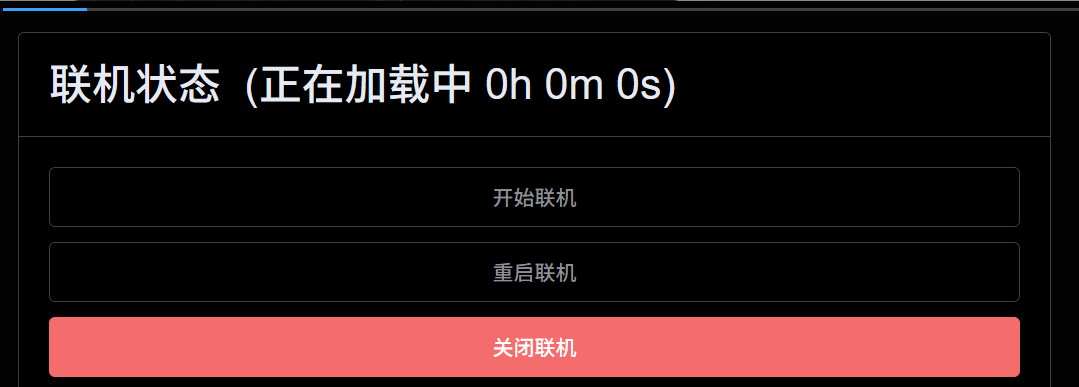
2.第二次连接服务器
这次创建角色需要取一个不一样的名字
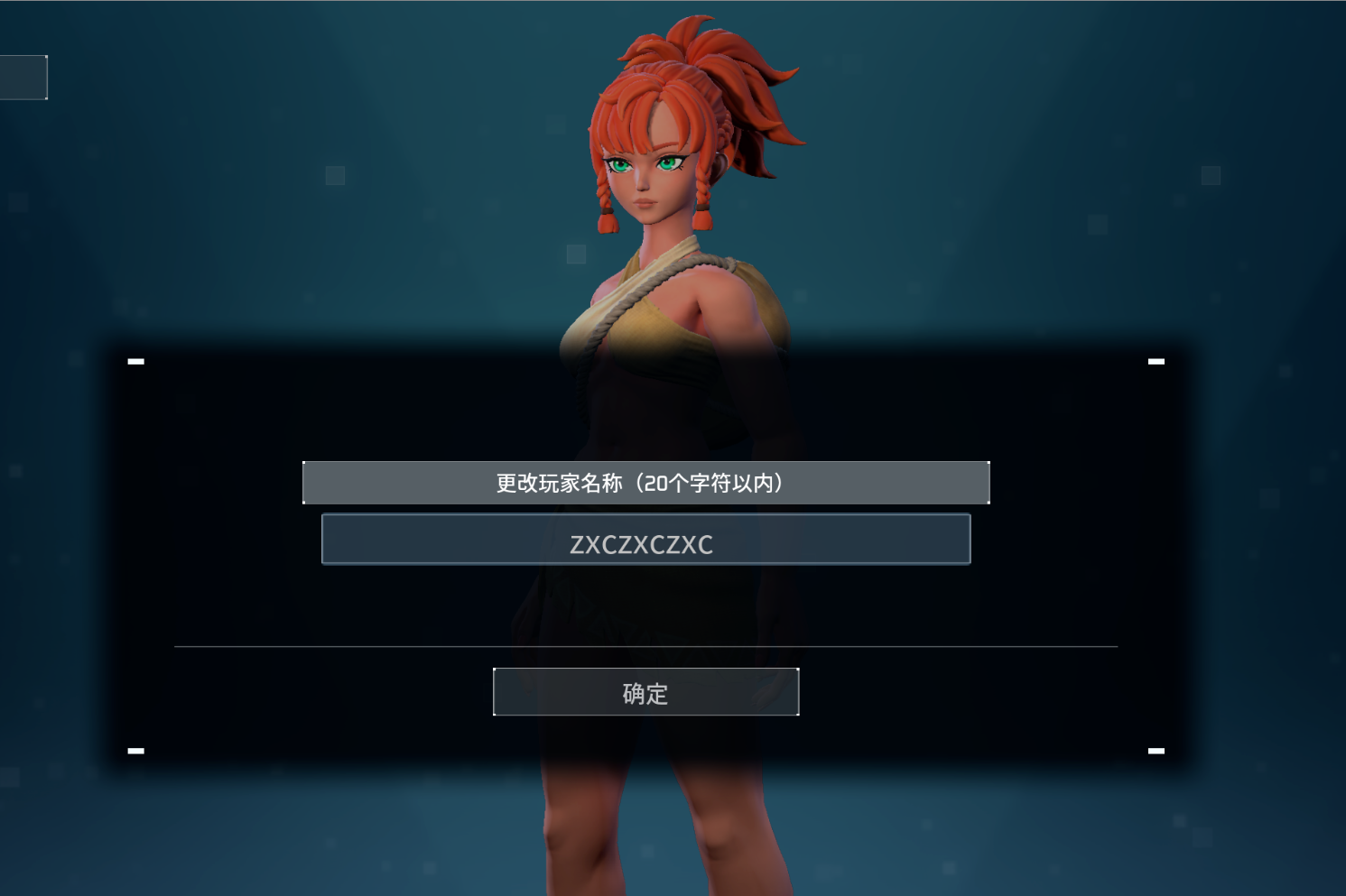
同样的解锁传送后退出游戏,并关闭服务器

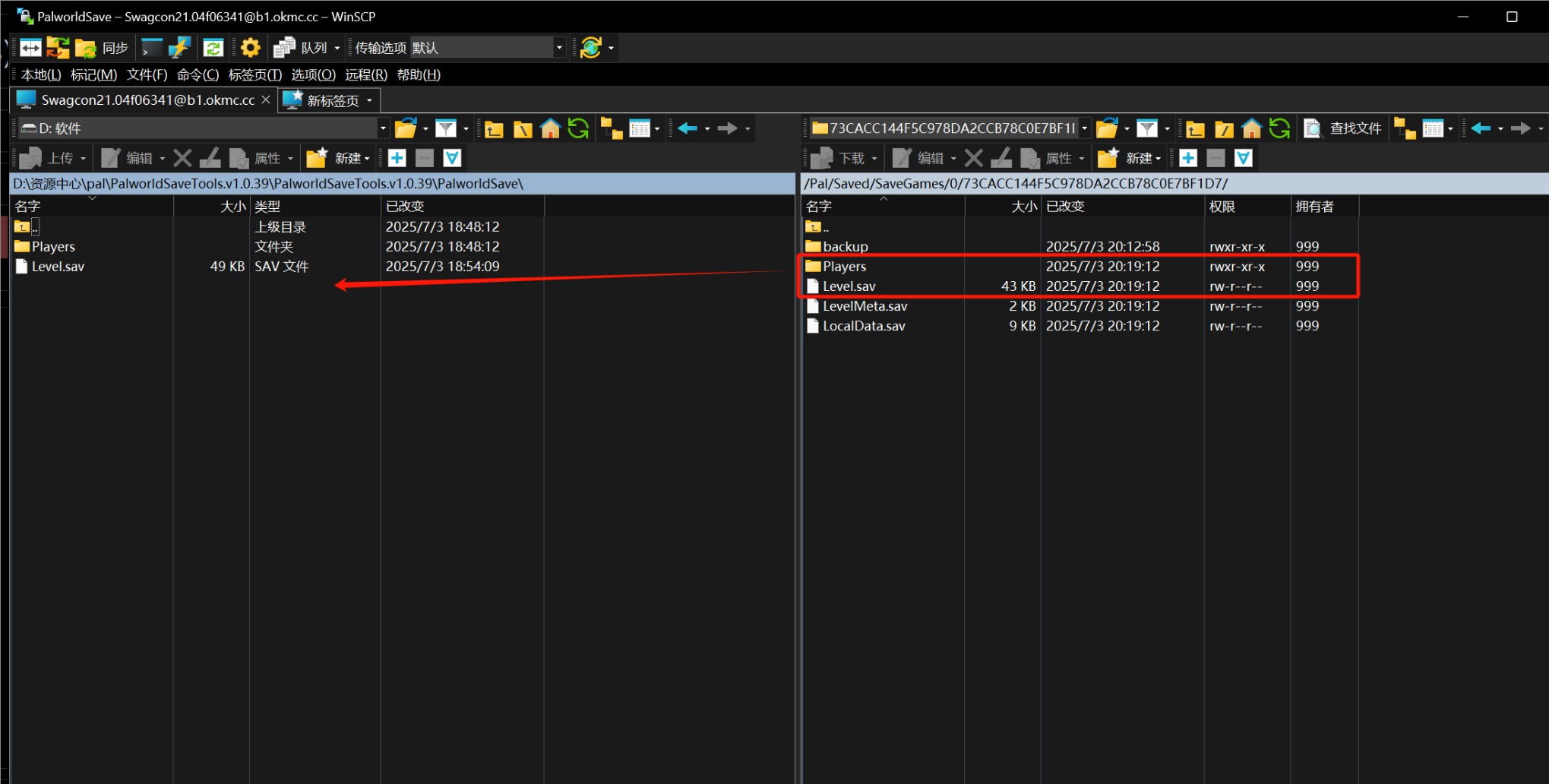
然后我们来到SFTP界面
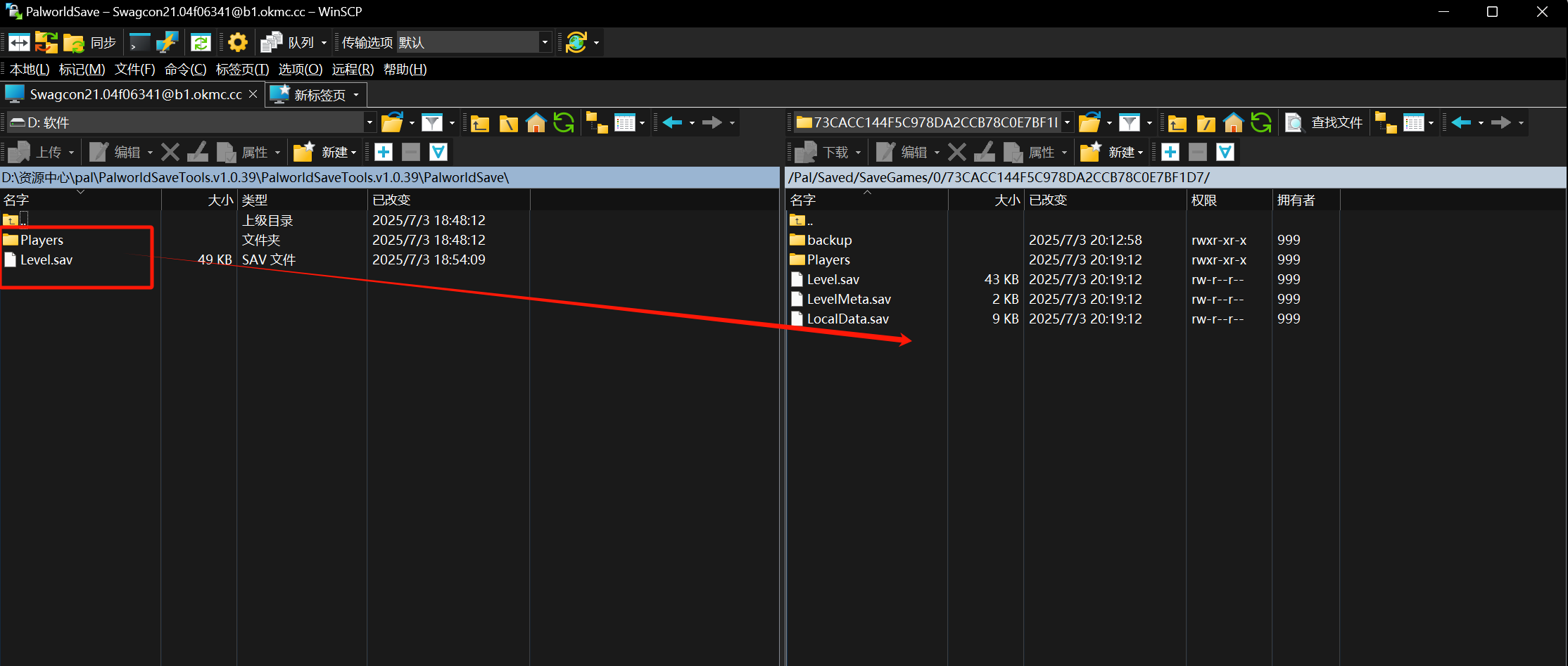
左侧选择解压后的存档工具文件夹中PalworldSave文件夹,将服务器存档文件夹中Players文件夹与Level.sav文件这两个拖曳到PalworldSave中
3.检查存档文件
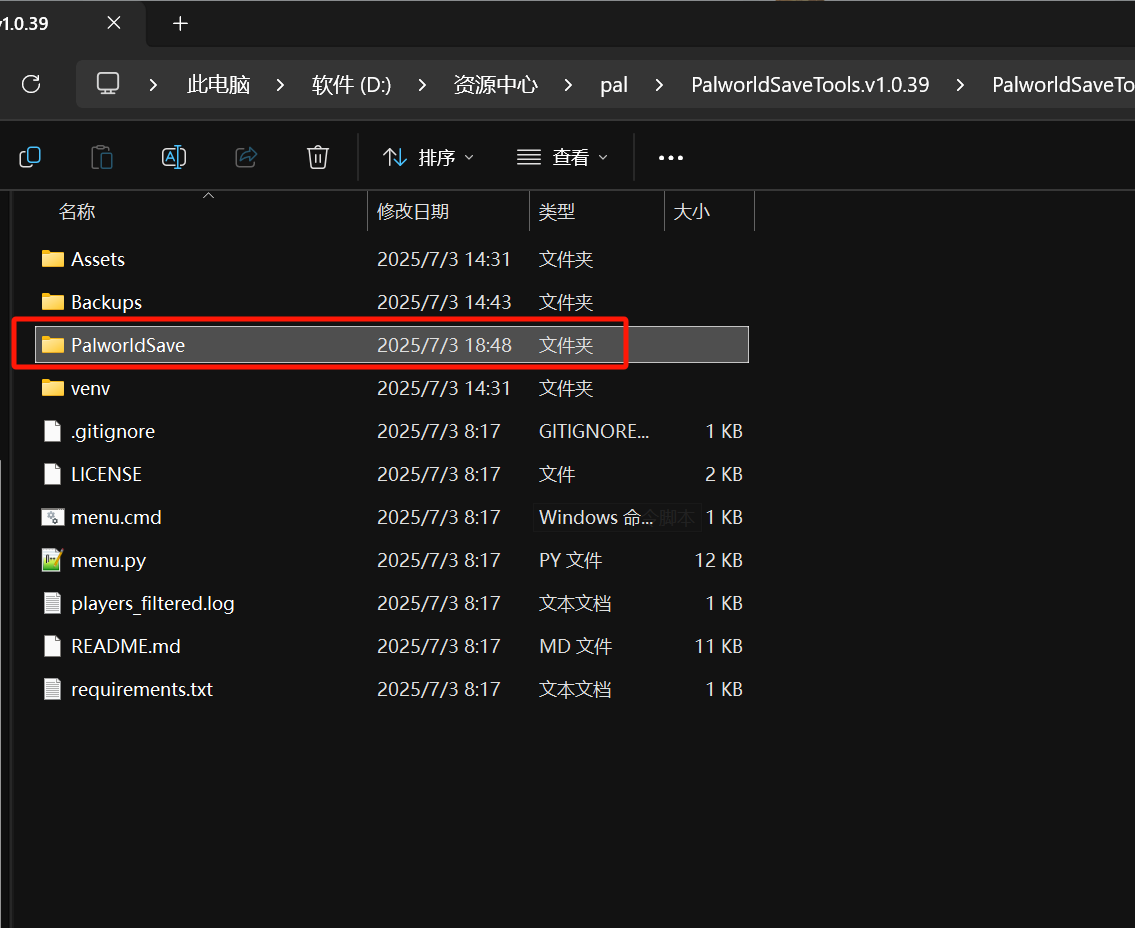
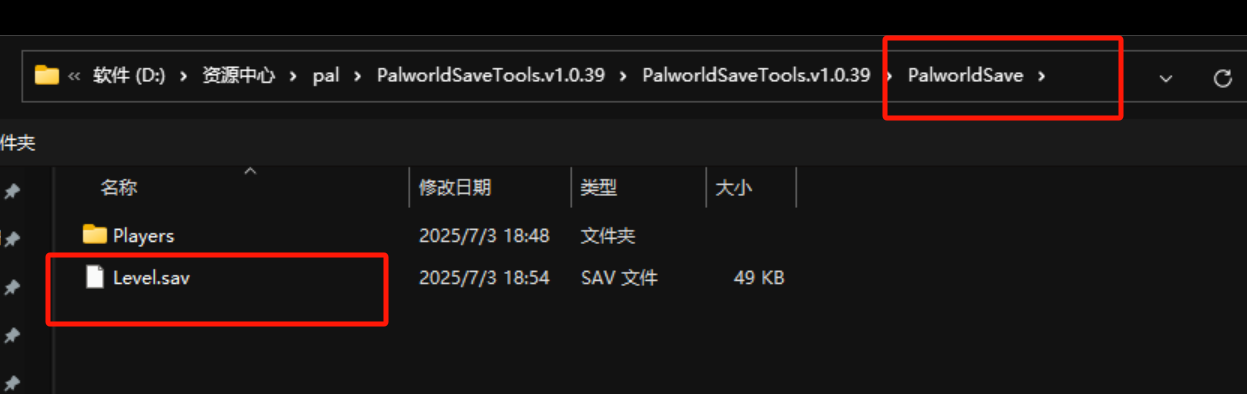
首先打开存档工具文件夹,找到PalworldSave文件夹
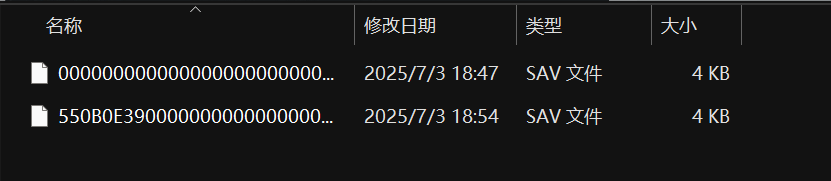
进入Players文件夹中查看是否有两个存档文件

4.运行存档工具
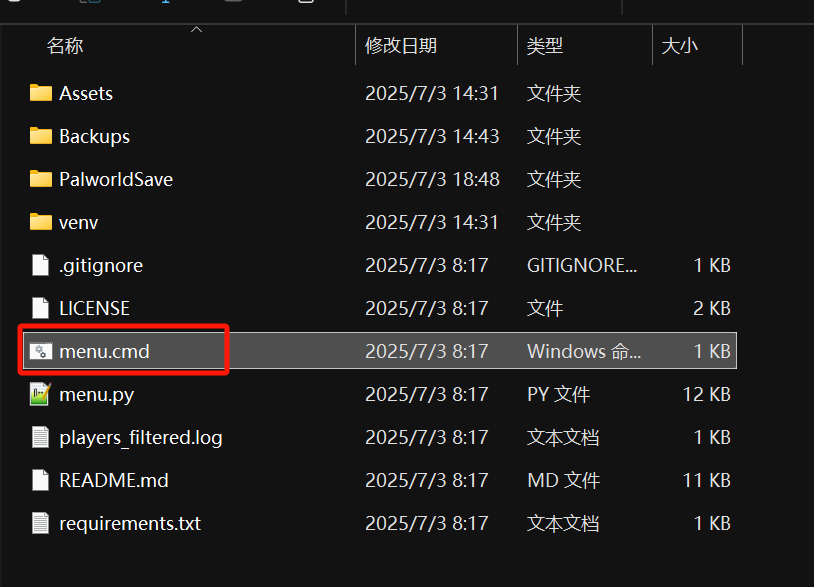
运行menu.cmd
输入12后回车确认
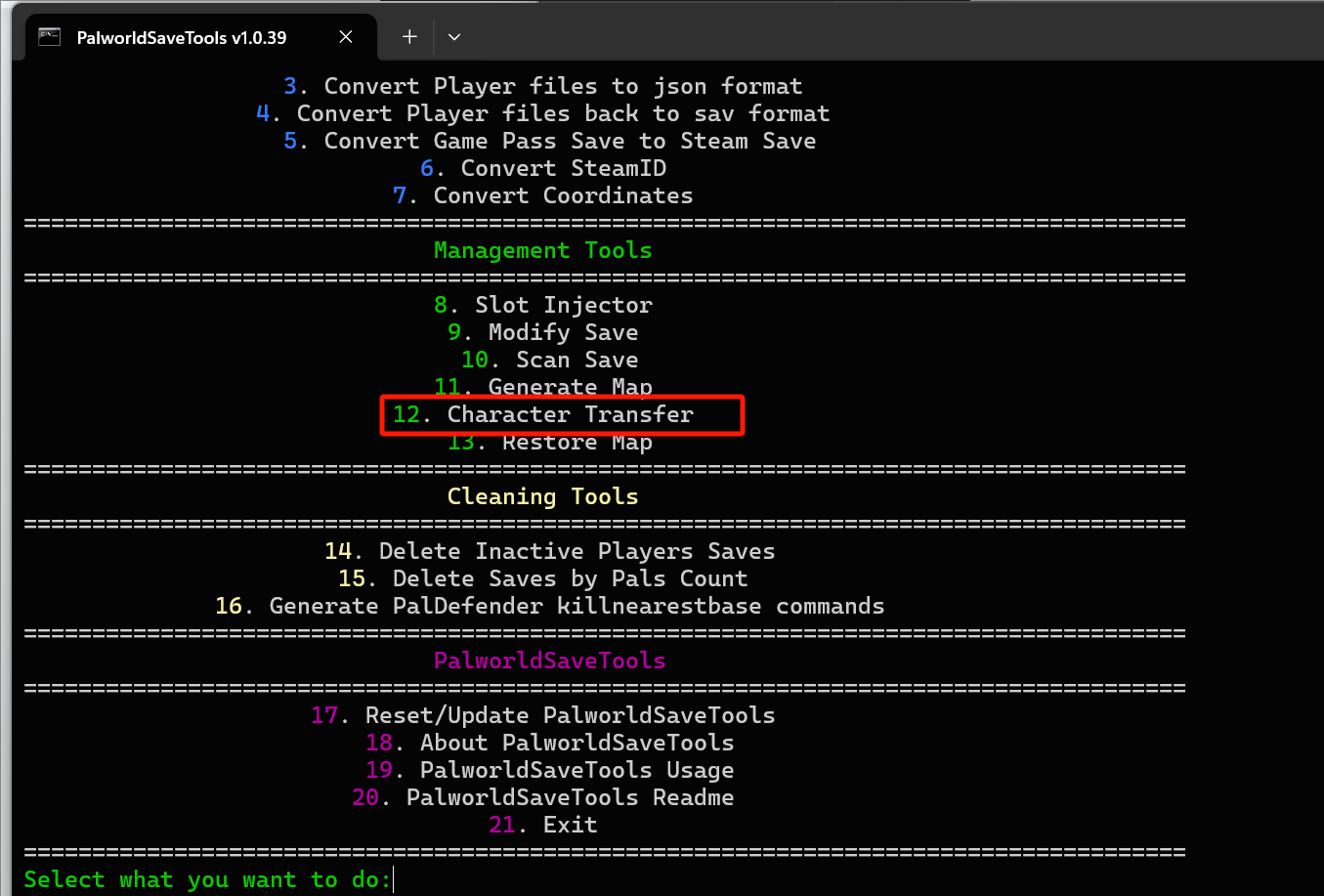
ok!心心念念的存档工具来了!
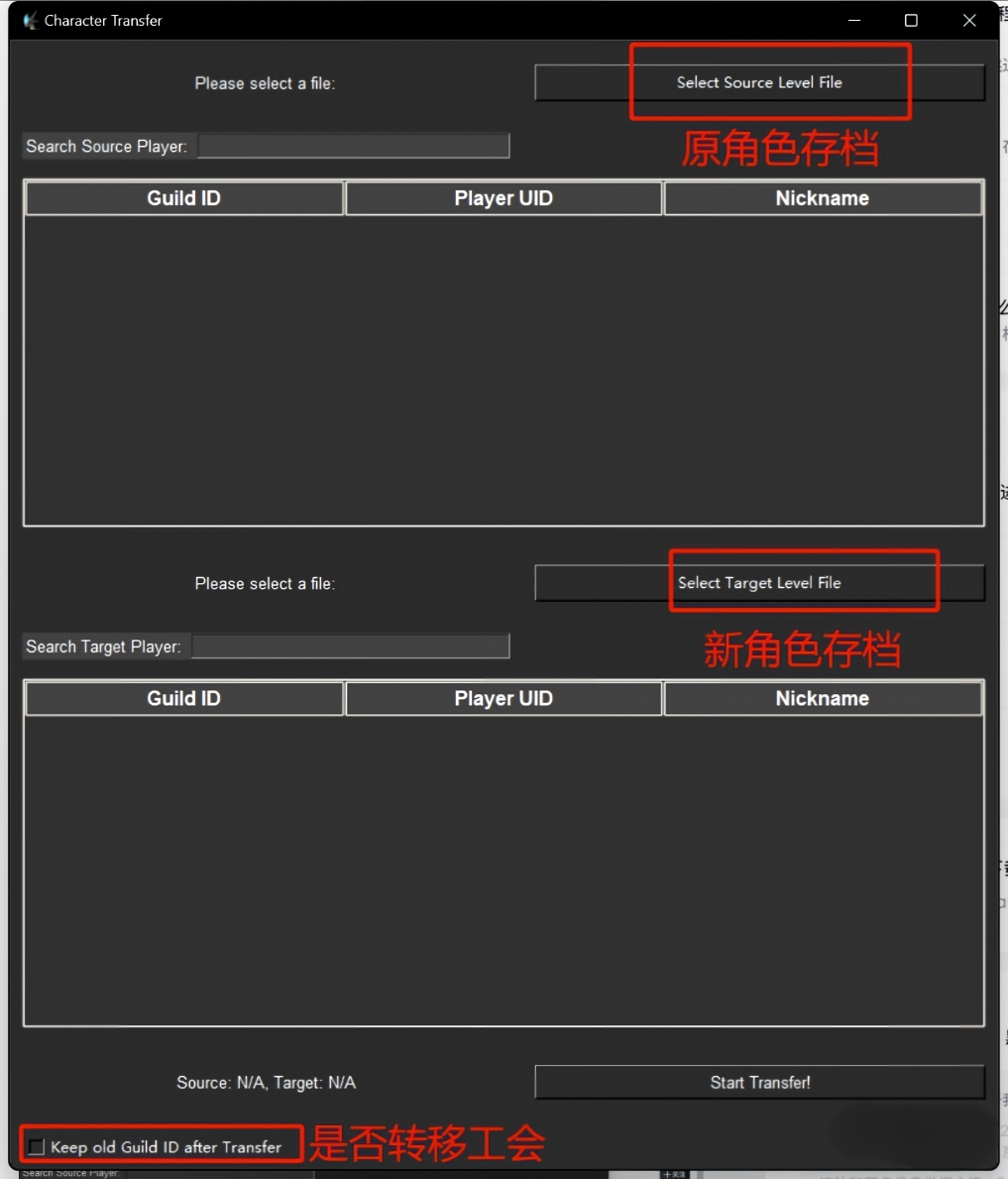
4.1(注意认真看!)
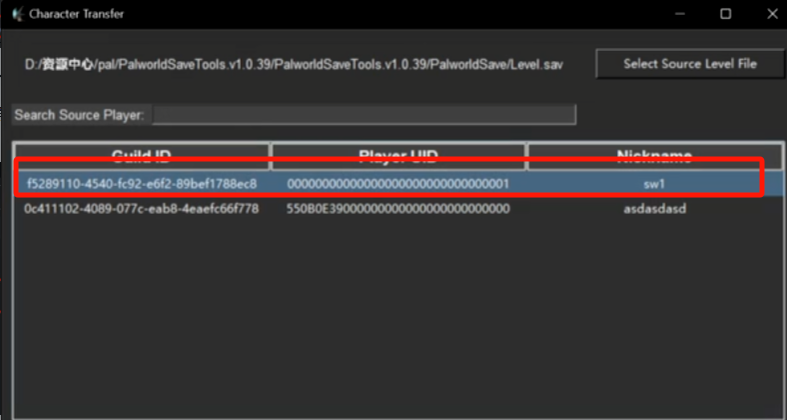
首先选择原角色存档这个按钮,打开存档工具文件夹中的PalworldSave,选中Level.sav
点亮一下这个很多个0的选项
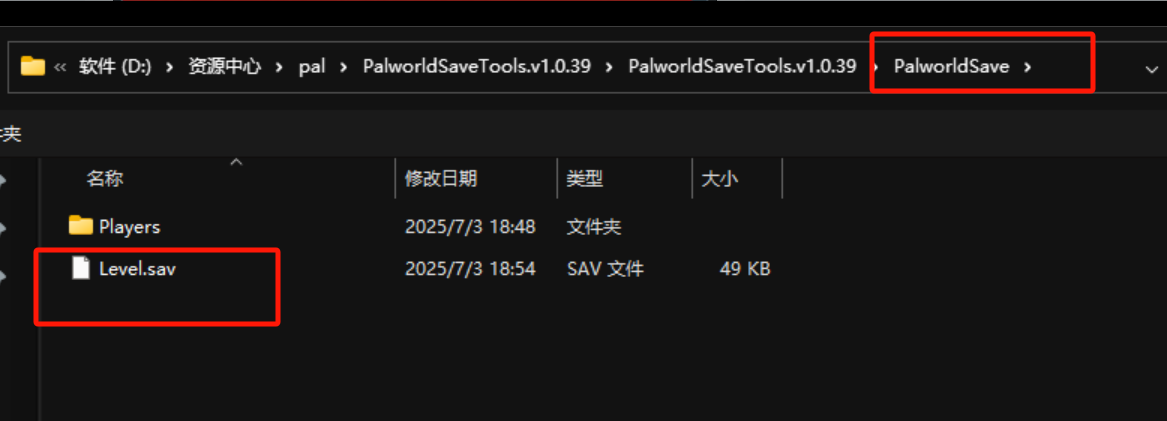
接着选择新角色存档这个按钮,同样!打开存档工具文件夹中的PalworldSave,同样!选中Level.sav
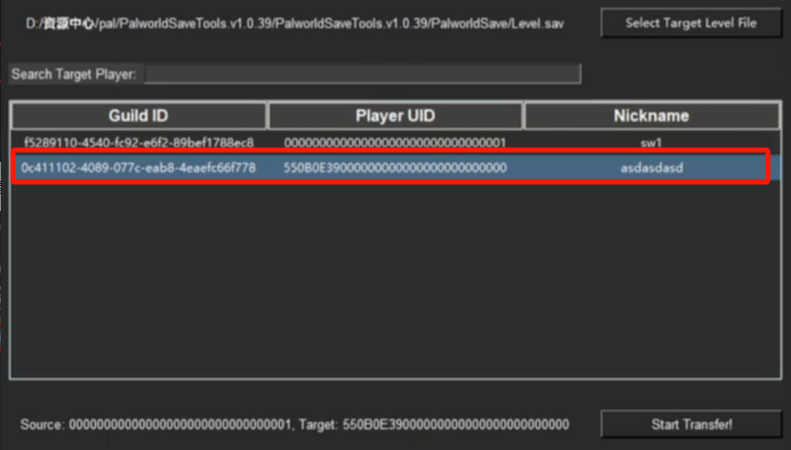
点亮这个不是0开头且很多不同字符的选项
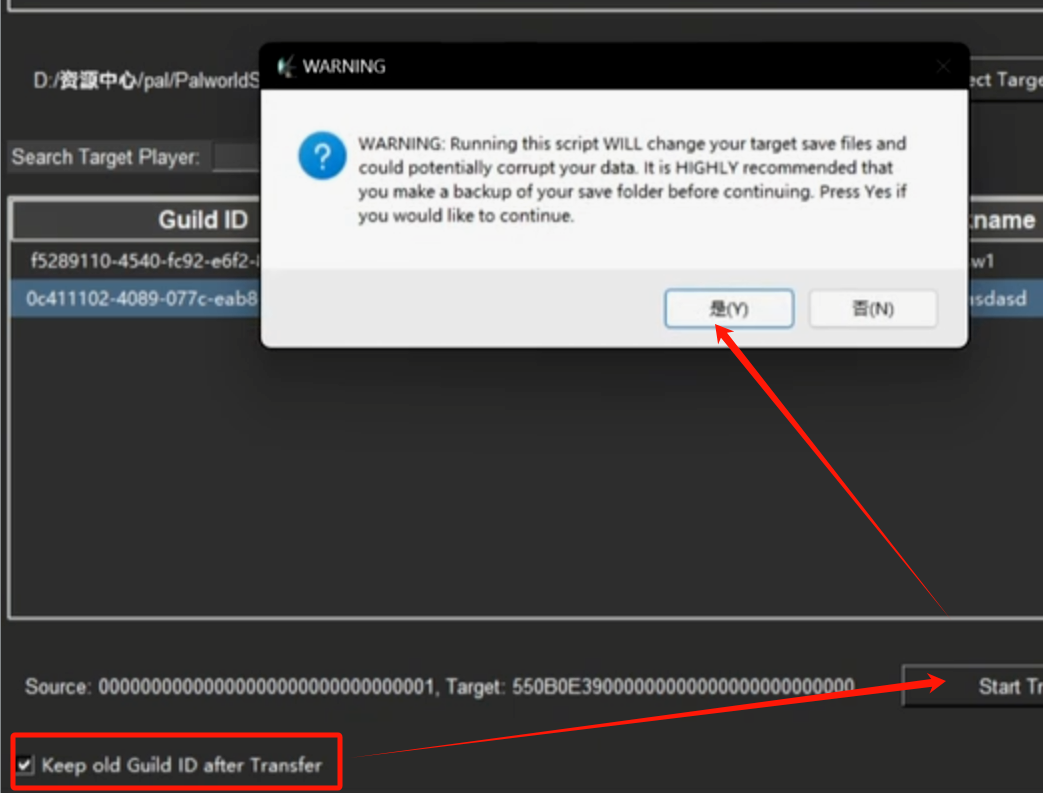
可以选择勾选转移工会,然后开始转移
显示成功后我们回到SFTP
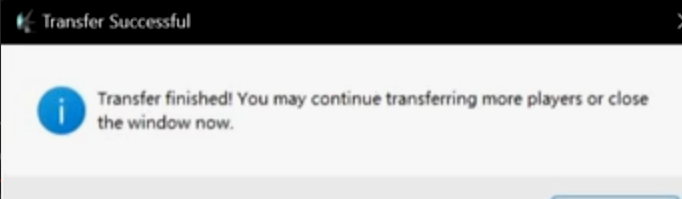
转移好的存档文件在PalworldSave中,将他拖曳回服务器存档文件夹,并重启服务器
4.转移成功
进入游戏后你会发现不需要创建新角色,并且帕鲁也已经成功转移过来了